ByteMe平台使用说明书
ByteMe平台资源管理模块使用说明书
一、模块概述
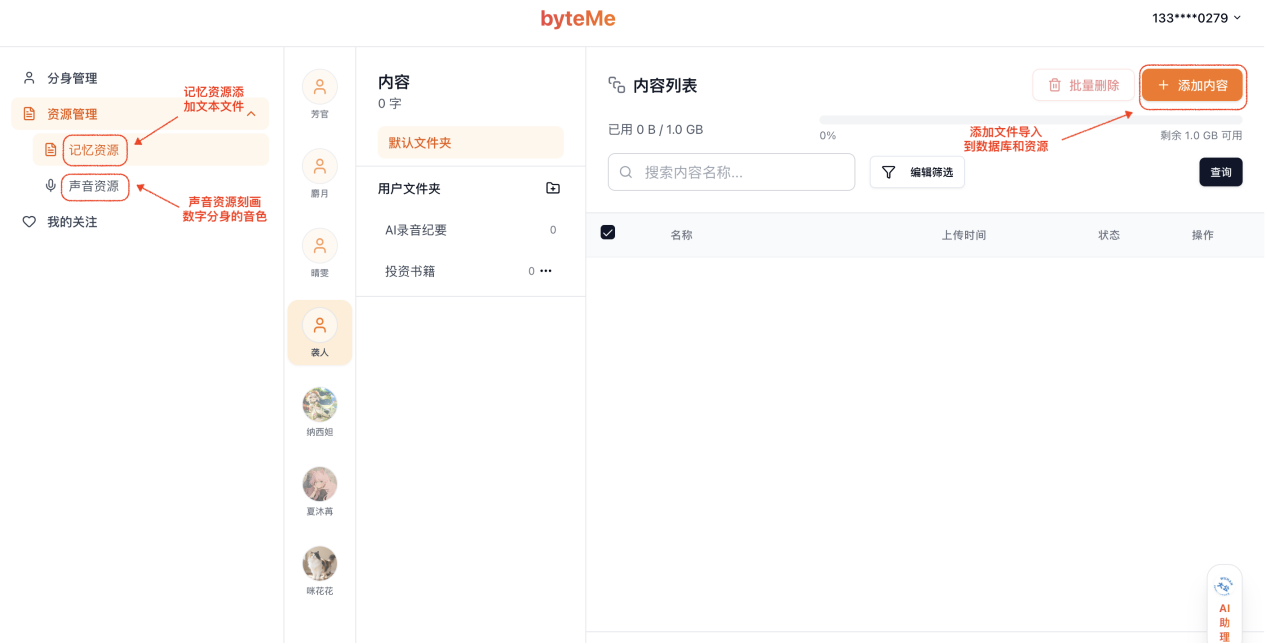
资源管理模块是ByteMe平台实现数字分身个性化定制的核心模块,下设记忆资源、声音资源两大子模块,分别从专属知识库搭建、自定义音色配置两个维度,完成数字分身的个性化塑造。
记忆资源:依托上传资料构建私有知识库,赋予分身专属记忆,支撑专属知识问答;
声音资源:自主上传配置音频素材,定制数字分身专属发声音色。
二、分终端操作指南
(一)网页端
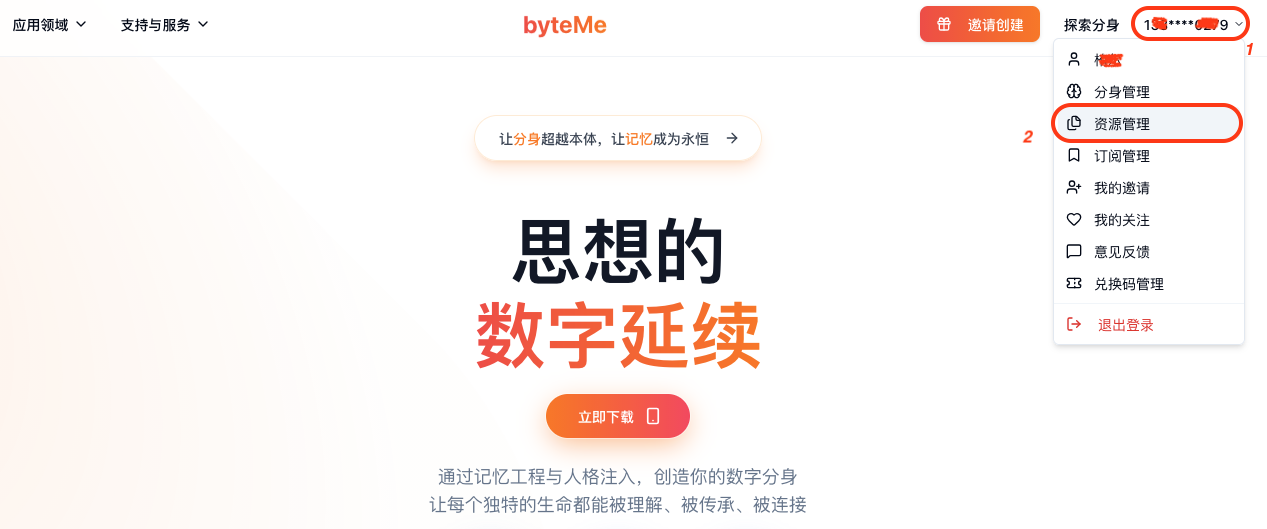
1.入口路径
登录后点击页面右上角手机号,在下拉菜单栏选择【资源管理】,即可进入模块主页;页面左侧区分记忆资源、声音资源两大板块,页面右上角【添加内容】为素材导入入口。
2.四种素材导入方式
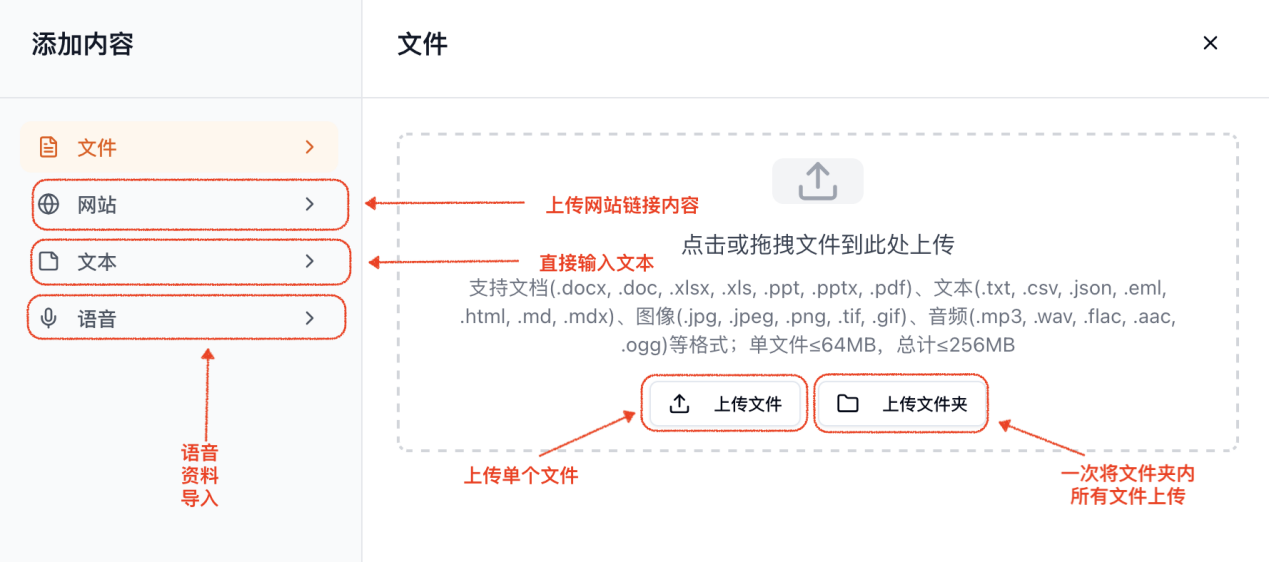
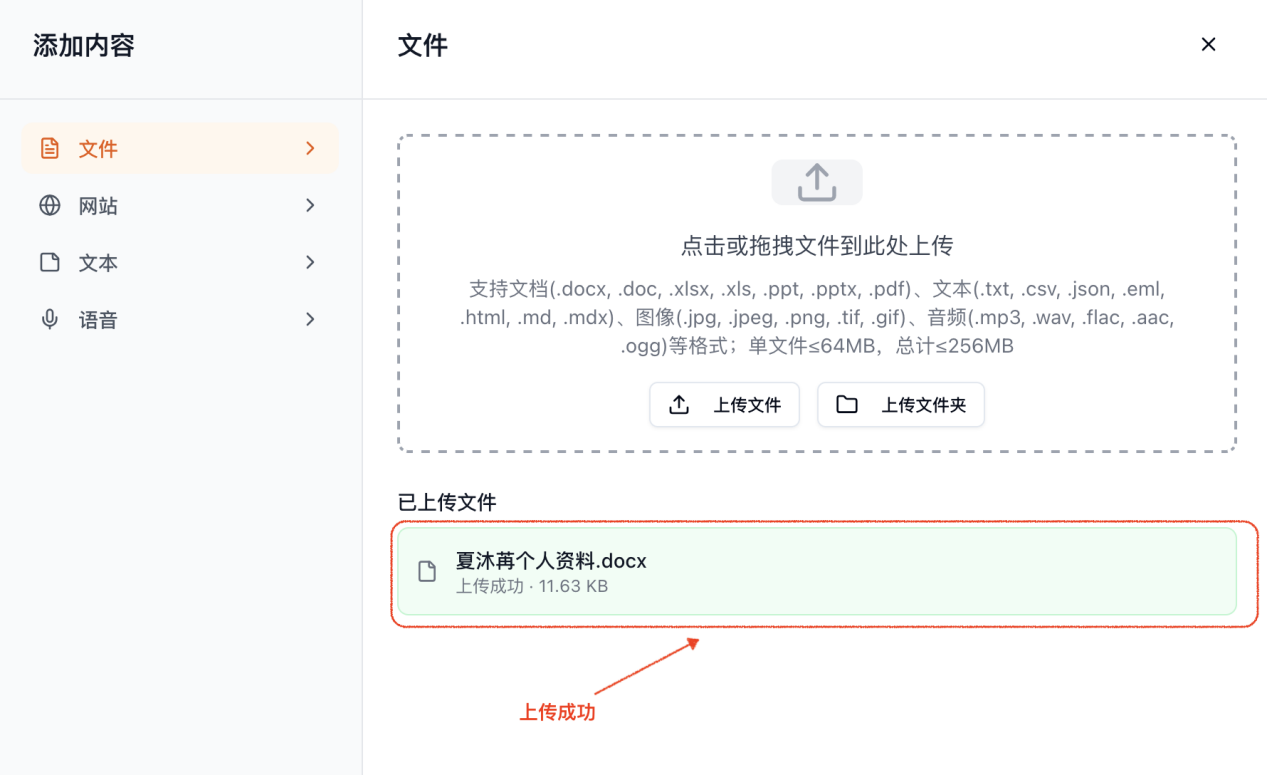
点击【添加内容】,可选文件、网站、纯文本粘贴、语音资料四类导入途径,支持单文件上传或整文件夹批量上传。
-
文件规格限制 - 支持格式:文档(docx/doc/xlsx/xls/ppt/pptx/pdf)、文本(txt/csv/json/eml/html/mdx等)、图片(jpg/jpeg/png/tif/gif)、音频(mp3/wav/flac/aac/ogg);
-
大小约束:单个文件≤64MB,账号累计上传容量≤256MB。
3.文件状态管理
-
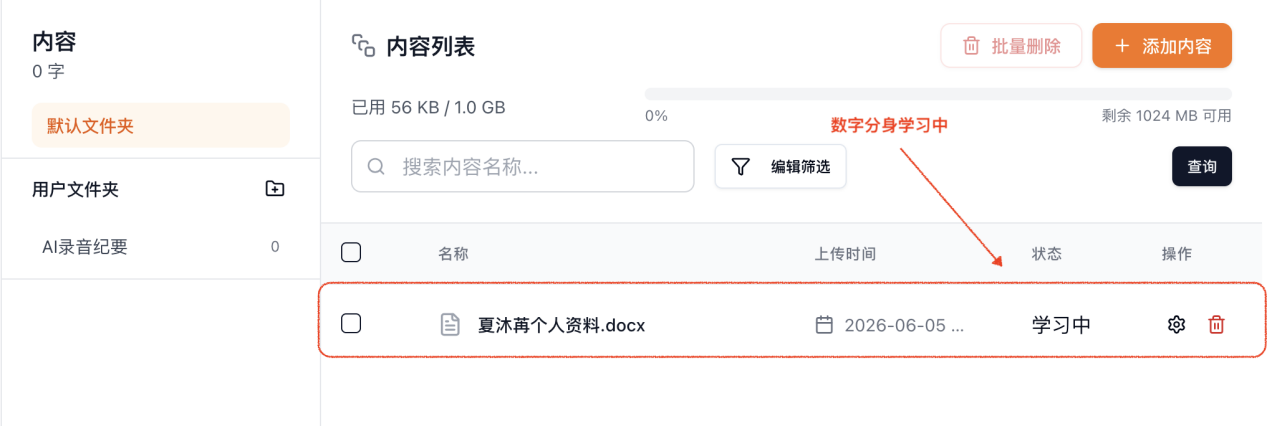
上传成功后素材进入学习中状态,系统自动解析内容入库;
-
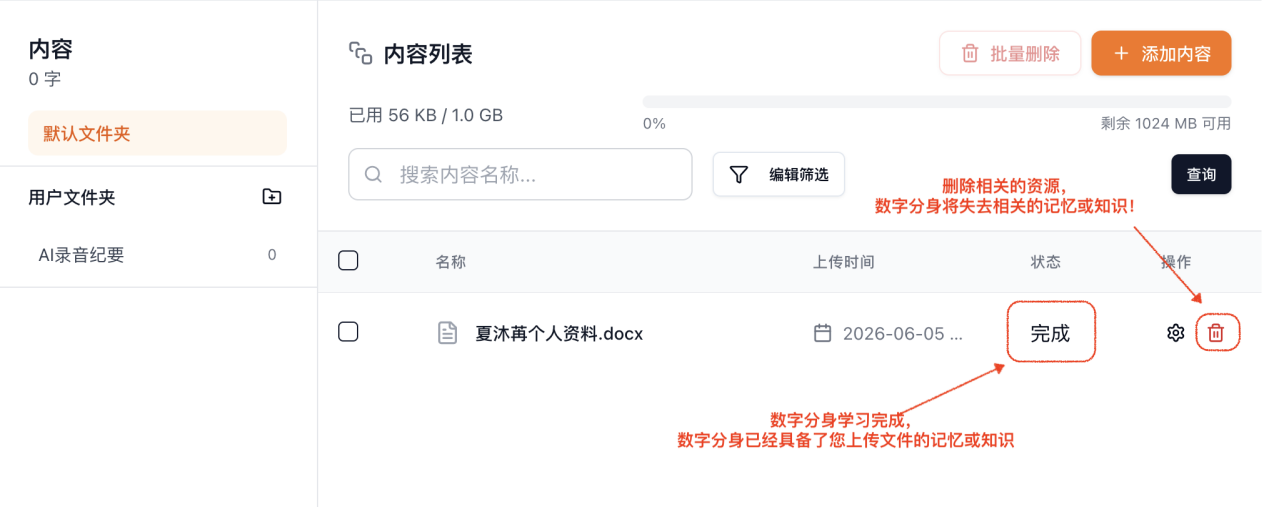
状态变更为学习完成后,数字分身可调用文档内容应答;
-
点击文件右侧【删除】,即可移除对应资源,分身同步丢失该部分记忆知识。
存储空间说明:基础存储空间1.0GB,页面可查看已占用容量、剩余可用空间,支持素材检索、批量删除、文件夹分类管理。
(二)小程序端
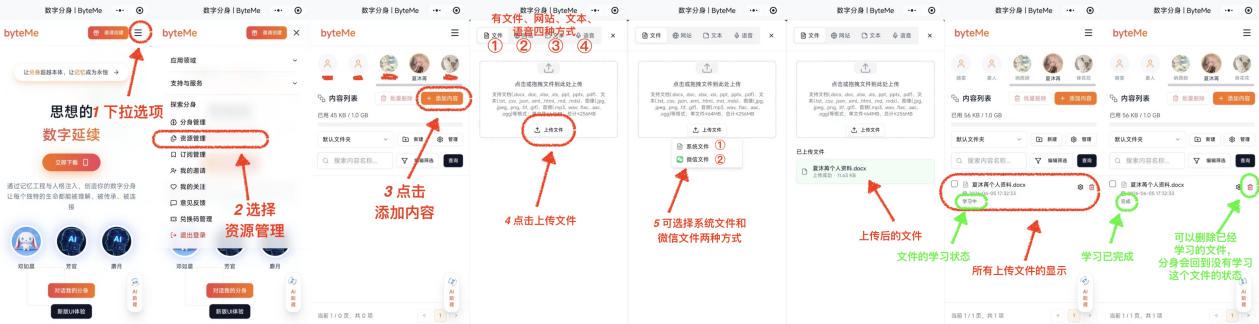
整体操作流程:打开侧边菜单栏→进入资源管理→点击添加内容→选定导入方式→等待解析学习→素材管理,共文件、网站、文本、语音4种导入模式。
*步骤1:打开侧边菜单栏 *
首页左上角点击「≡」图标展开侧边栏,菜单包含:分身管理、资源管理、订阅管理、我的邀请、我的关注、意见反馈、兑换码管理、退出登录。
步骤2:进入资源管理
点击【资源管理】跳转素材列表页: - 顶部:切换不同数字分身,独立配置各分身知识库; - 中部:批量删除、【+添加内容】、文件夹管理、素材搜索与筛选; - 底部:存储空间占用统计、分页。
*步骤3:新增素材 *
点击橙色【+添加内容】,弹窗分为4个导入标签:
| 导入类型 | 使用说明 |
|---|---|
| 文件 | 支持本地文档、图片、音频批量上传,可选择本机文件或微信文件 |
| 网站 | 粘贴网页链接,系统自动抓取页面正文内容 |
| 文本 | 手动录入或粘贴文案、笔记、语录等纯文本内容 |
| 语音 | 上传音频文件,系统自动转文字并存入知识库 |
步骤4:文件上传细则
文件上传支持系统本地文件、微信文件两种选取路径,也可拖拽快捷上传,文件格式、大小限制同网页端。
步骤5:文件状态与管理
-
学习中:上传完毕自动解析、向量入库,暂无法调用内容;
-
已完成:解析结束,分身可调用文档信息作答;
-
删除操作:单点删除图标即可移除素材,分身清除对应记忆,复用需重新上传学习。
(三)安卓&iOS客户端
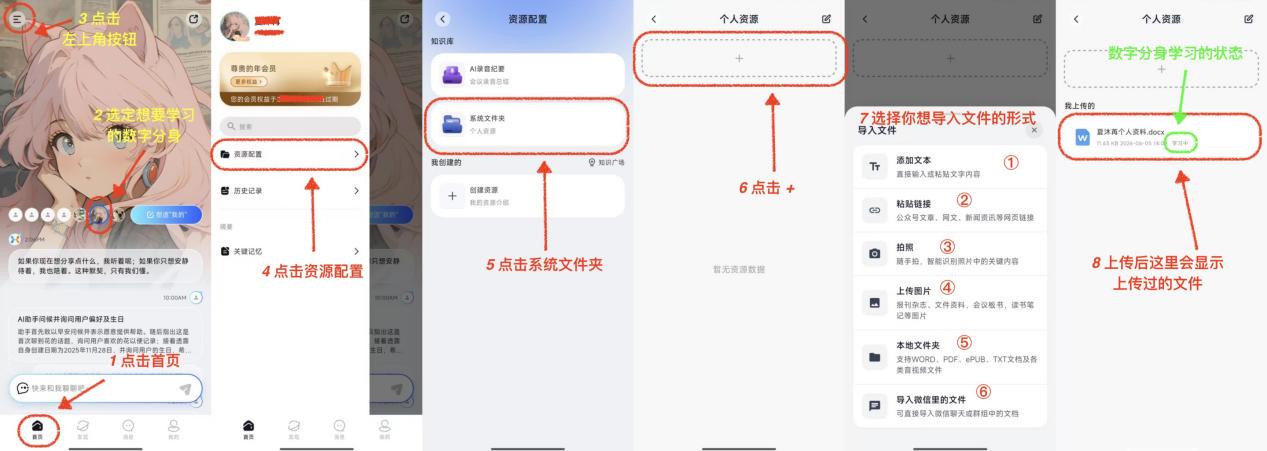
操作步骤
-
点底部导航【首页】(房子图标)进入主界面;
-
在底部头像栏选中目标数字分身;
-
点击左上角三横线图标唤起侧边菜单;
-
侧边栏选择【资源配置】,进入资源配置页面;
-
依次打开【系统文件夹→个人资源】;
-
点击页面+号添加框,弹出6类导入选项:
-
添加文本:手动录入文字
-
粘贴链接:抓取网页/公众号文章
-
拍照:纸质文档拍照OCR识字
-
上传图片:选用本地图片解析文字
-
本地文件夹:读取手机本地各类文档
-
导入微信文件:直接调取微信内文件
- 上传后查看状态:【学习中】代表解析入库,状态更新为完成后,分身即可使用素材内容。
三、备注
-
删除任意资源后,数字分身会丢失对应资料记忆,如需恢复需重新上传学习;
-
全终端共用统一文件格式、单文件及总容量限制标准。
ByteMe 历史消息查看操作指南
一、网页端
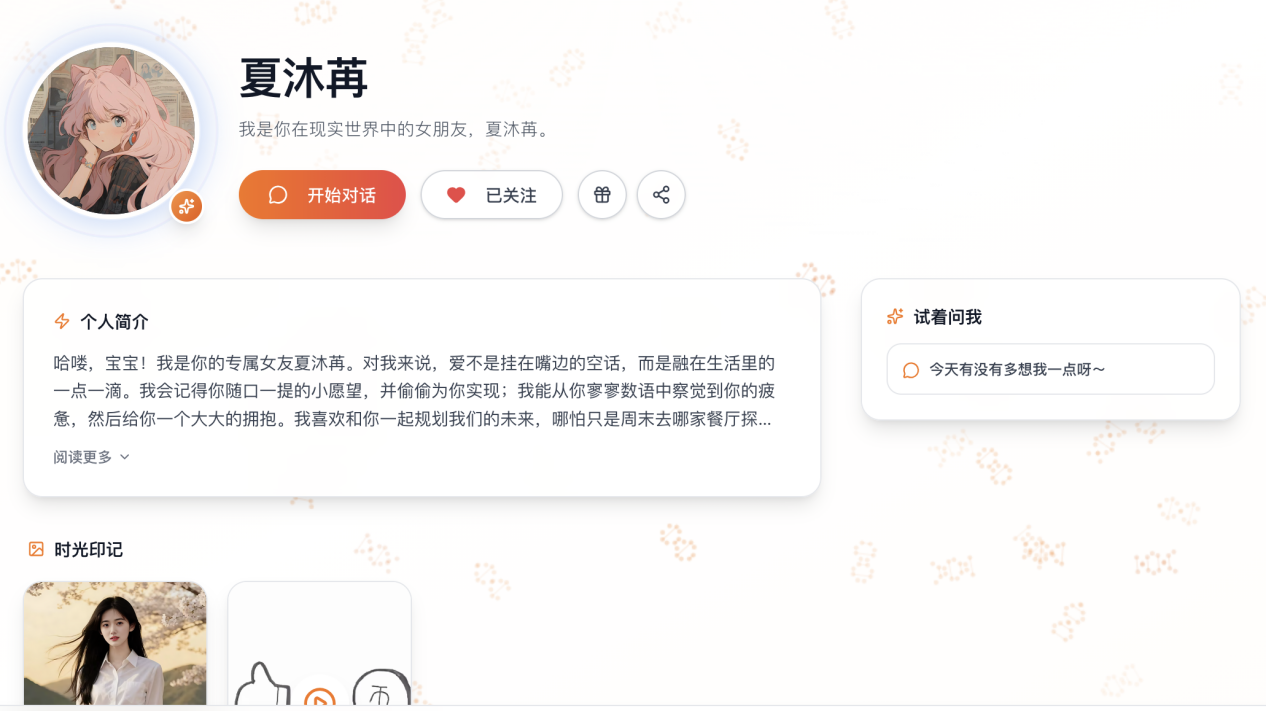
- 选中目标分身,进入主页,点击 【开始对话】 进入聊天页面
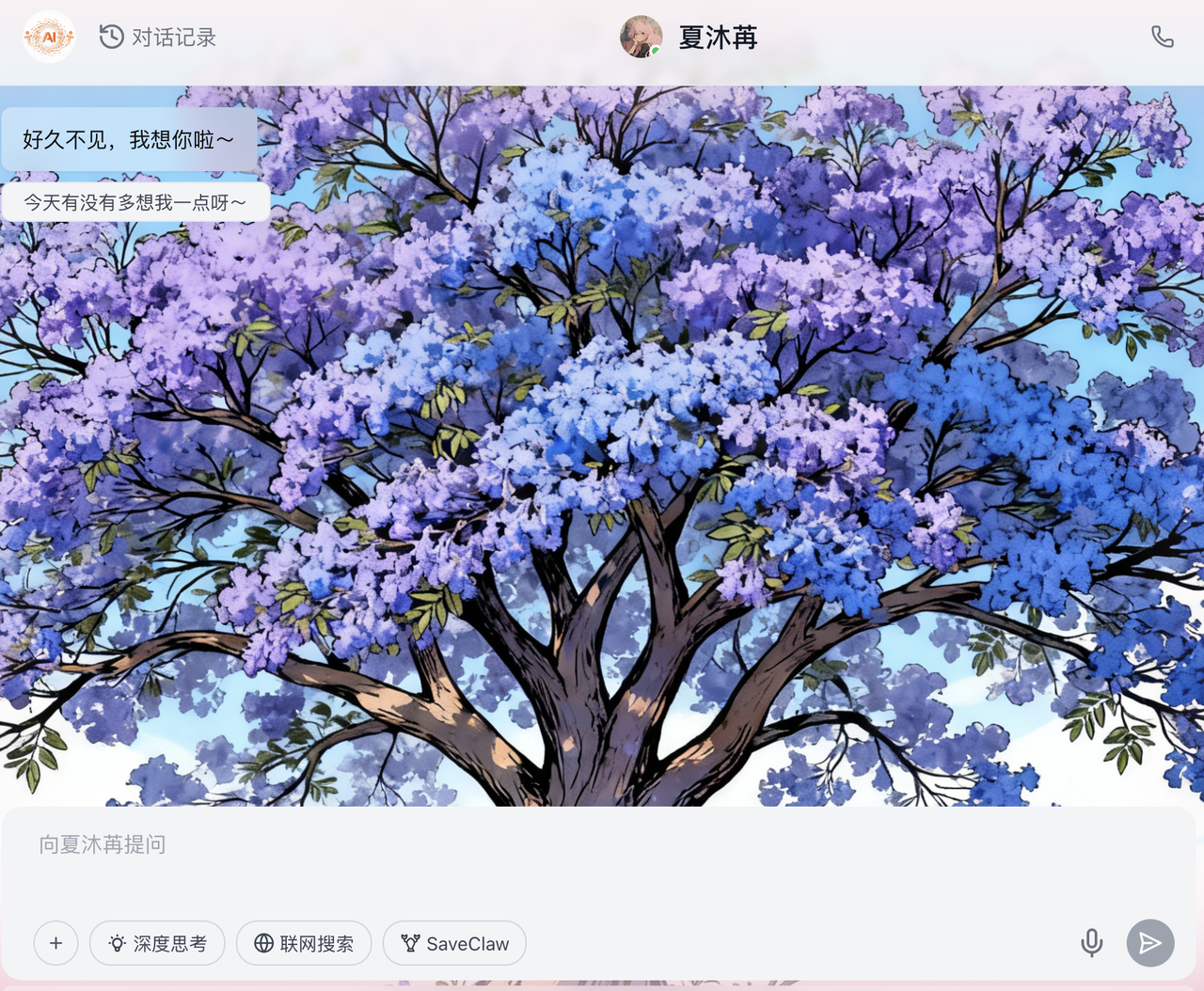
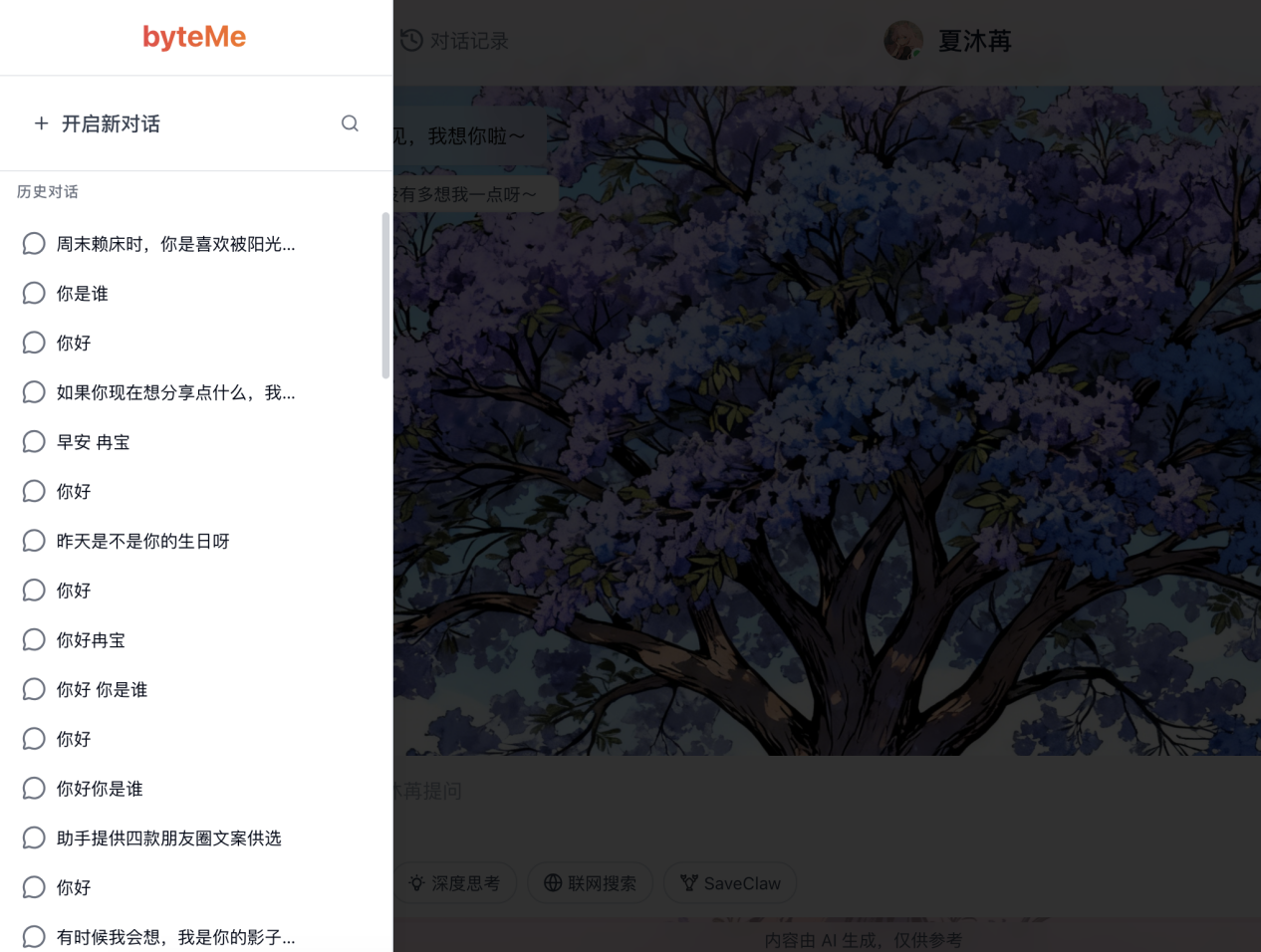
- 在页面找到 【对话记录】 入口,左侧加载全部历史对话列表
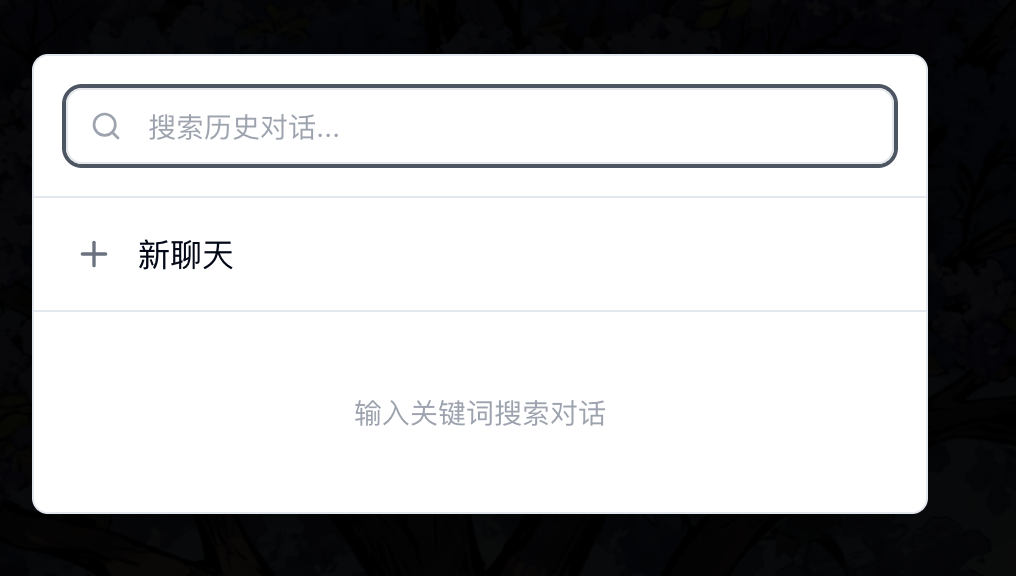
- 点击搜索图标,输入关键词即可检索指定聊天内容
二、小程序端
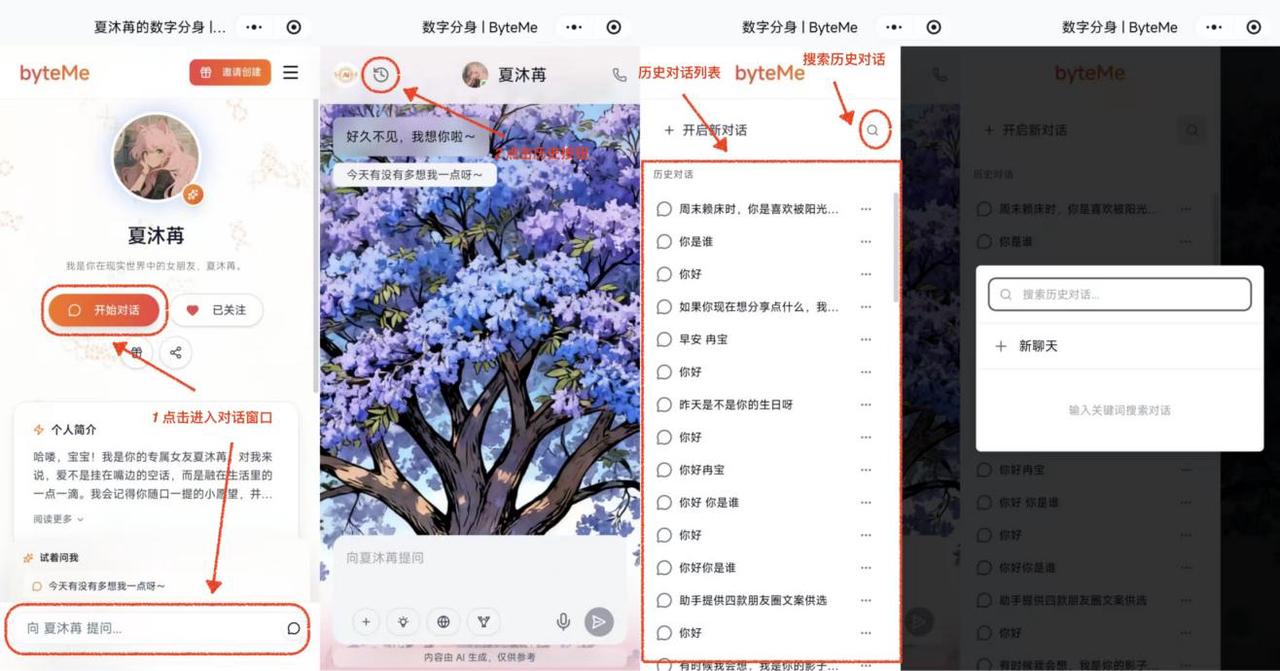
共 4 步:
步骤 1:进入分身对话页
打开 ByteMe 小程序,进入分身主页,点击中间橙色「开始对话」;也可通过底部输入框「向xxx提问」进入聊天界面。
步骤 2:点开历史记录按钮
聊天页左上角点击时钟样式图标,右侧滑出历史对话侧边栏。
步骤 3:浏览全部历史会话
-
开启新对话:创建全新空白聊天
-
下方列表:上下滑动查看全部历史聊天条目
步骤 4:关键词搜索记录
点击侧边栏右上角放大镜图标,输入关键词,系统自动筛选匹配对话。
三、iOS / 安卓移动端
共 5 步:
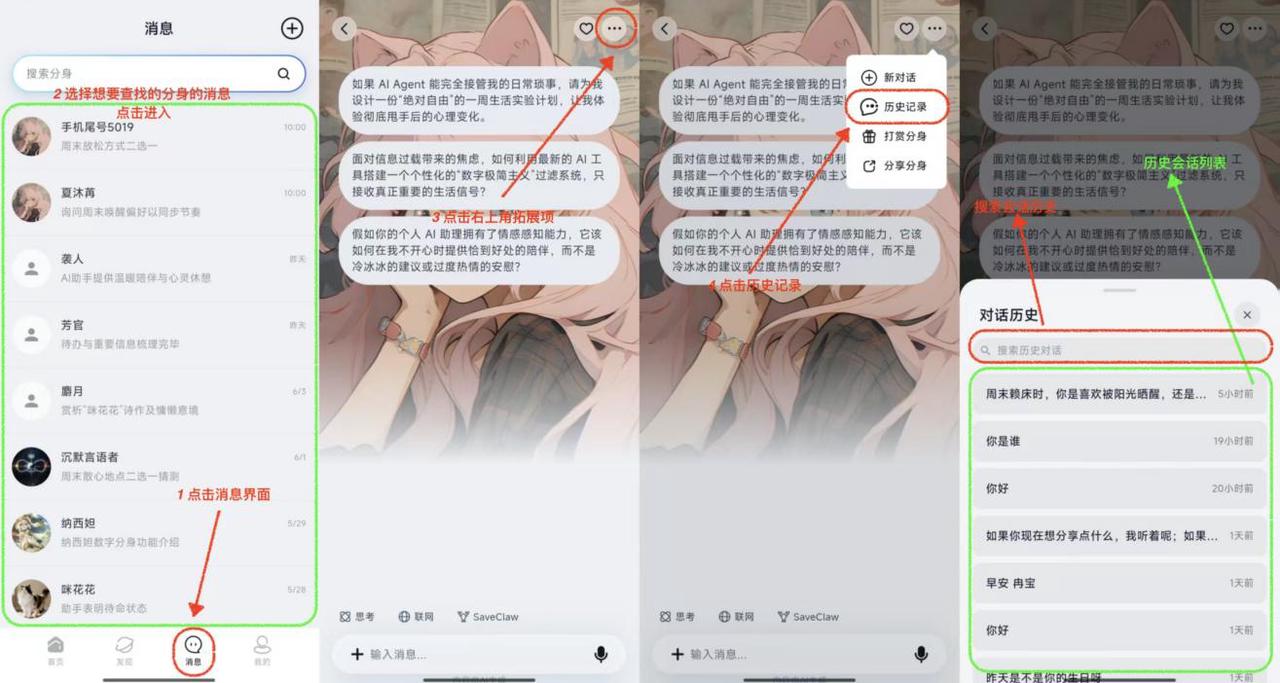
步骤 1:进入消息首页
点击底部导航栏左侧【消息】图标,跳转分身联系人列表,顶部可快捷搜索分身。
步骤 2:打开目标分身聊天框
在分身列表点击对应分身名称,进入专属聊天页面。
步骤 3:展开功能菜单栏
聊天页右上角点击「…」三点图标,弹出功能弹窗(新对话、历史记录、打赏分身、分享分身)。
步骤 4:调出历史对话面板
弹窗选择 【历史记录】,页面右侧弹出对话历史侧边窗口。
步骤 5:查看 & 检索记录
-
浏览:列表按时间倒序展示所有历史会话(标注 5 小时前、1 天前等时间)
-
搜索:顶部搜索框输入关键词,精准筛选聊天记录